
mindows工具箱

- 文件大小:7.0MB
- 界面语言:简体中文
- 文件类型:Android
- 授权方式:5G系统之家
- 软件类型:装机软件
- 发布时间:2025-01-06
- 运行环境:5G系统之家
- 下载次数:489
- 软件等级:
- 安全检测: 360安全卫士 360杀毒 电脑管家
系统简介
亲爱的电脑,你这是怎么了?怎么突然就进不了Windows系统了呢?别急,别急,让我这个电脑小能手来帮你一探究竟,找出解决之道!
一、外接设备,你走开!
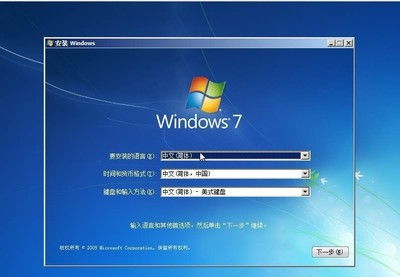
首先,你得把那些外接设备都给拔掉,比如U盘、移动硬盘、HDMI线、Type-C线等等。有时候,这些小家伙们会偷偷地干扰电脑的正常启动,让你进不了Windows系统。
二、任务管理器,我来救场!
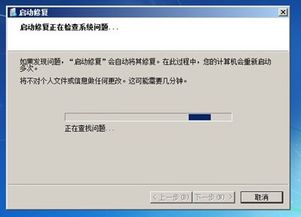
1. 按下“Ctrl Alt Del”组合键,调出任务管理器。
2. 点击“文件”菜单,选择“新建任务(运行)”。
3. 在弹出的对话框中输入“explorer.exe”,然后点击“确定”。
4. 等待电脑进入桌面后,鼠标右键点击任务栏,选择“任务管理器”。
5. 再次点击“文件”菜单,选择“新建任务(运行)”。
6. 在弹出的对话框中输入“msconfig”,然后勾选“以系统管理员权限运行”。
7. 进入系统配置界面,点选“有选择的启动”,取消勾选“加载启动项”。
8. 重启电脑,看看问题是否解决。
三、安全类杀毒软件,你OUT了!
有时候,第三方安全类杀毒软件也会成为电脑进不了Windows系统的“罪魁祸首”。你可以暂时卸载这些软件,看看问题是否解决。
四、系统安全模式,我来帮你!
1. 重启电脑,在重启过程中狂按F8键,进入系统安全模式。
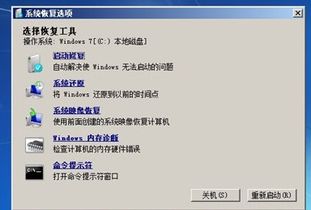
2. 选择“修复计算机”,然后点击“下一步”。
3. 进入系统恢复选项界面,点击“下一步”。
4. 弹出一个用户登录界面,输入密码后点击“确定”。
5. 进入系统恢复选项,选择“启动修复”,然后点击“下一步”。
6. 等待系统修复完成,重启电脑。
五、Windows更新,你太麻烦了!
有时候,Windows更新也会导致电脑进不了系统。你可以尝试关闭自动更新功能,避免这种情况再次发生。
六、系统文件损坏,我来帮你修复!
1. 开机按F8键,进入系统安全模式。
2. 选择“命令提示符”,然后按Enter键。
3. 输入“sfc /scannow”,然后按Enter键。
4. 等待系统扫描完成,重启电脑。
七、重装系统,最后的手段
如果以上方法都无法解决问题,那么你可能需要重装系统了。不过,这可是个耗时耗力的过程,建议你在重装之前备份好重要数据。
八、电脑进不了Windows系统,其实也没那么可怕
虽然电脑进不了Windows系统会让你感到头疼,但只要掌握了正确的方法,问题就能迎刃而解。记住,遇到问题不要慌张,一步步来,总能找到解决之道。
亲爱的电脑,希望这篇文章能帮助你解决进不了Windows系统的问题。如果你还有其他疑问,欢迎在评论区留言,我会尽力为你解答。让我们一起,让电脑成为我们生活中的得力助手吧!



常见问题
- 2025-03-05 梦溪画坊中文版
- 2025-03-05 windows11镜像
- 2025-03-05 暖雪手游修改器
- 2025-03-05 天天动漫免费
装机软件下载排行

其他人正在下载
系统教程排行
主题下载
-
魔笛MAGI 摩尔迦娜XP主题+Win7主题
-
轻音少女 秋山澪XP主题+Win7主题
-

海贼王 乌索普XP主题+Win7主题
-
学园默示录 毒岛冴子XP主题+Win7主题+Win8主题