
爱加速安卓版

- 文件大小:11.02MB
- 界面语言:简体中文
- 文件类型:Android
- 授权方式:5G系统之家
- 软件类型:装机软件
- 发布时间:2024-10-11
- 运行环境:5G系统之家
- 下载次数:399
- 软件等级:
- 安全检测: 360安全卫士 360杀毒 电脑管家
系统简介
在Windows系统中,查看IP地址有多种方法,以下是几种常见的方式:
1. 使用命令提示符(CMD): 按下`Win R`键,输入`cmd`,然后按回车键打开命令提示符。 在命令提示符窗口中,输入`ipconfig`,然后按回车键。 在显示的信息中,您会看到“IPv4 地址”这一行,这显示的是您当前的网络IP地址。
2. 使用Windows设置: 点击“开始”按钮,然后选择“设置”(齿轮图标)。 在设置窗口中,选择“网络和互联网”。 在左侧菜单中选择“状态”,然后点击“网络和共享中心”。 在“网络和共享中心”窗口中,您可以看到当前连接的网络,点击该网络,然后点击“详细信息”。 在弹出的窗口中,您可以找到IPv4地址和IPv6地址。
3. 使用Windows搜索栏: 点击“开始”按钮,然后在搜索栏中输入“查看网络连接”。 选择“查看网络连接”结果,然后找到您正在使用的网络连接,右键点击它并选择“状态”。 在状态窗口中,点击“详细信息”,您可以看到IPv4地址和IPv6地址。
4. 使用Windows 10/11的快捷方式: 在Windows 10/11中,您可以按`Win I`键打开设置,然后按照上述步骤操作。 或者,您可以直接在Windows搜索栏中输入“ipconfig”或“网络和共享中心”,然后选择相应结果进行操作。
以上方法可以帮助您在Windows系统中查看IP地址。如果您需要更详细的信息,比如MAC地址或DNS服务器地址,也可以通过这些方法获取。
Windows系统查看IP地址的详细指南
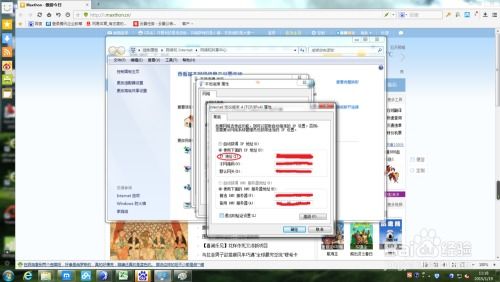
在Windows系统中,了解您的IP地址对于网络配置、故障排除以及安全设置等方面都是非常重要的。本文将详细介绍如何在Windows系统中查看本机的IP地址,包括内网IP和外网IP。
一、通过命令提示符查看IP地址
命令提示符是Windows系统中一个强大的工具,可以执行各种系统命令。以下是使用命令提示符查看IP地址的步骤:
按下Windows键 R键,打开“运行”对话框。
在对话框中输入“cmd”,然后点击“确定”或按下Enter键打开命令提示符。
在命令提示符窗口中,输入“ipconfig”命令,然后按下Enter键。
查找显示的“IPv4 地址”,这就是您的内网IP地址。
二、通过网络和共享中心查看IP地址
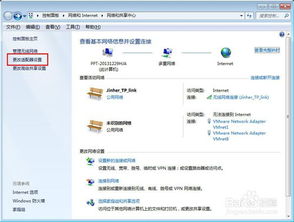
除了命令提示符,您还可以通过图形界面查看IP地址。
点击桌面右下角的网络图标,通常是一个无线信号或网络连接的图标。
在弹出的菜单中选择“打开网络和共享中心”。
在左侧菜单中选择“更改适配器设置”。
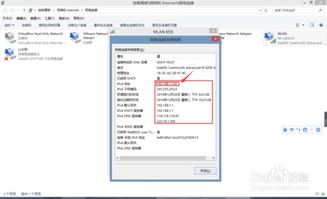
右键点击您正在使用的网络连接(例如以太网或Wi-Fi),选择“状态”。
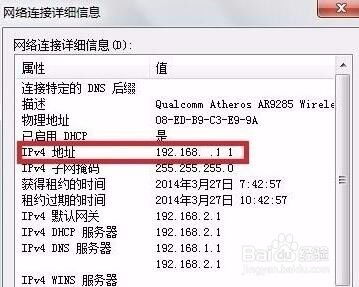
在弹出的状态窗口中,点击“详细信息”。
在详细信息窗口中,找到“IPv4 地址”,这就是您的IP地址。
三、通过控制面板查看IP地址
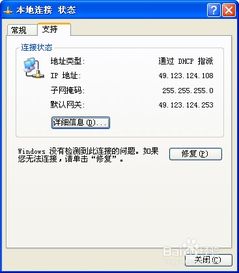
控制面板是Windows系统中管理各种设置的中心。
点击“开始”菜单,选择“控制面板”。
在控制面板中,找到并点击“网络和共享中心”。
在左侧菜单中选择“更改适配器设置”。
右键点击您正在使用的网络连接,选择“状态”。
在状态窗口中,点击“详细信息”。
在详细信息窗口中,找到“IPv4 地址”,这就是您的IP地址。
四、查看外网IP地址
直接在浏览器中搜索“我的IP地址”。
访问一些提供IP查询服务的网站,如http://ip.cn/。
使用命令提示符,输入“curl -L http://ip.cn”或“ping www.google.com”并查看返回的IP地址。
通过以上方法,您可以在Windows系统中轻松查看本机的IP地址,无论是内网IP还是外网IP。这些信息对于网络配置、故障排除和安全设置都非常有用。



常见问题
- 2025-03-05 梦溪画坊中文版
- 2025-03-05 windows11镜像
- 2025-03-05 暖雪手游修改器
- 2025-03-05 天天动漫免费
装机软件下载排行

其他人正在下载
系统教程排行
主题下载
-

魔笛MAGI 摩尔迦娜XP主题+Win7主题
-

轻音少女 秋山澪XP主题+Win7主题
-

海贼王 乌索普XP主题+Win7主题
-

学园默示录 毒岛冴子XP主题+Win7主题+Win8主题